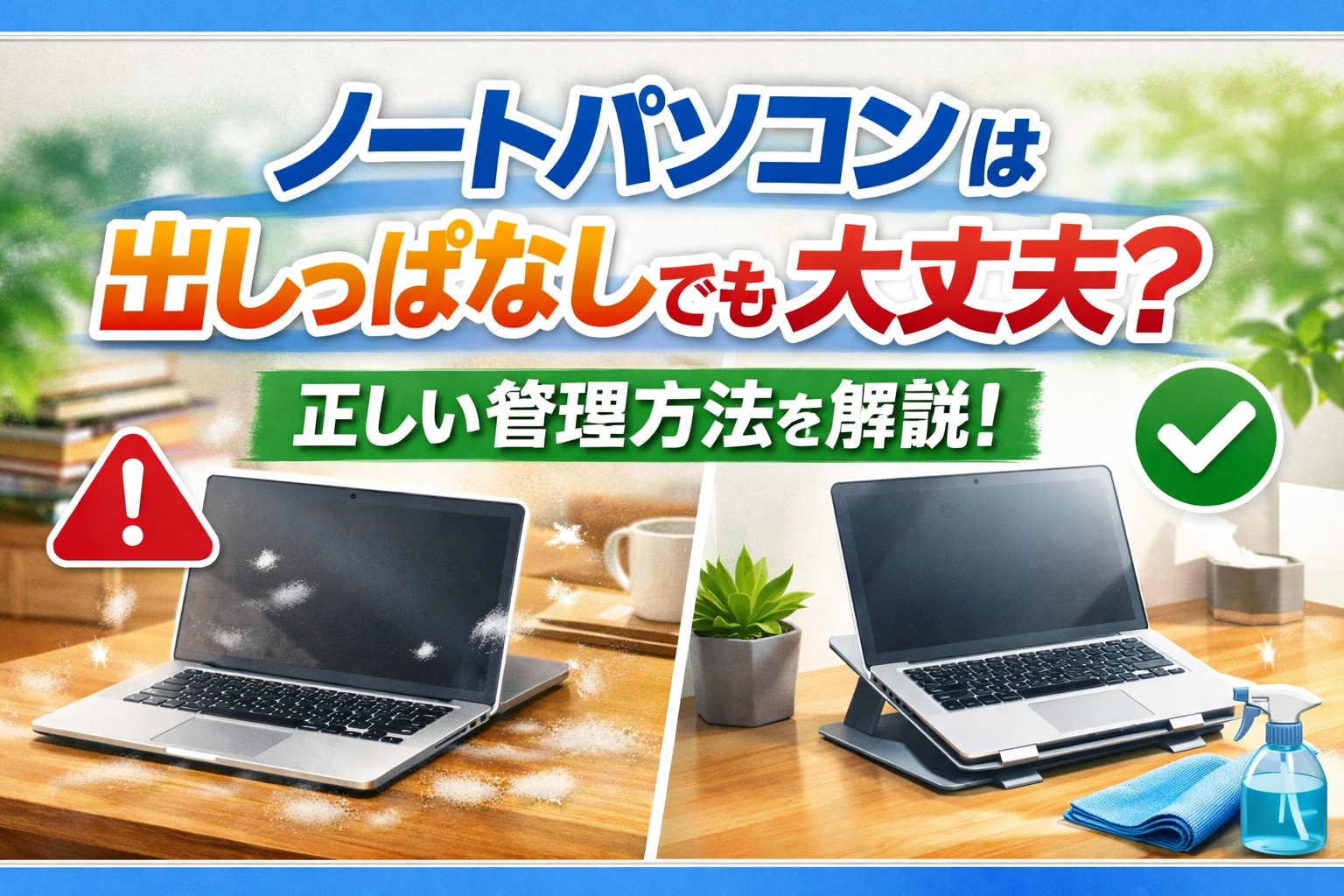
ノートパソコン、つい出しっぱなしにしていませんか?
毎日使うものだからこそ、机に置きっぱなしの方がラク。でも、ホコリや熱、劣化のリスクがあることをご存じでしょうか?
この記事では、ノートパソコンを出しっぱなしにすることのメリットとデメリット、そして正しい管理方法までをわかりやすく解説します。
長く快適に使うためのコツがきっと見つかりますよ!
ノートパソコンを出しっぱなしにする人、意外と多い?
なぜノートパソコンを片付けないのか
最近はノートパソコンを仕事や勉強で使う人がとても増えています。
特にテレワークや在宅学習が普及してからは、毎日使う人がほとんどです。
そうなると、毎回しまったり出したりするのが面倒で、「出しっぱなし」のまま使っている人も多いのではないでしょうか?
片付ける手間がなくなるのは確かに便利ですが、それにはいくつかのリスクもあります。
ノートパソコンは精密機械なので、適切な扱いが求められます。
出しっぱなしにしていると、気づかないうちにホコリが溜まったり、熱がこもったりすることも…。
ただ、パソコンを使う頻度や置き場所によっては、出しっぱなしでもそこまで問題にならないケースもあります。
この記事では「出しっぱなしの何がダメなのか」「どうすれば安全に出しっぱなしにできるか」などをわかりやすく紹介していきます。
出しっぱなしのメリットとは?
ノートパソコンを出しっぱなしにする一番のメリットは、「すぐに使える」ことです。
毎回電源ケーブルをつないで、ノートパソコンを開いて…という作業がなくなるので、時間の節約になります。
また、仕事や勉強のスイッチが入りやすくなるという人も多いです。
さらに、デスクの上に常にノートパソコンがあることで、メモ代わりに使ったり、調べ物をすぐできるようになったりと、日常の中で便利な使い方が広がります。
一方で、使いっぱなしや開きっぱなしが習慣になると、電源を切り忘れたり、熱がこもったりとトラブルの原因にもなります。
メリットがある反面、注意も必要というわけですね。
どんな人がやりがち?
出しっぱなしにしがちな人にはいくつかの共通点があります。
例えば、在宅ワーカーやフリーランスの方、または大学生や高校生など、日常的にパソコンを使う人です。
1日に何度もパソコンを使う場合は、いちいち片付けるのが非効率なので、ついそのまま置きっぱなしにしてしまいます。
また、部屋に余裕があり、専用の作業スペースを持っている人も出しっぱなしにしがちです。
逆に、スペースが限られていて、共有テーブルなどで作業している人は、片付ける必要に迫られることが多いです。
このように、生活スタイルや環境によって「出しっぱなし」が普通になる人もいます。
使用頻度とライフスタイルの関係
ノートパソコンをどれくらい使うかによっても、出しっぱなしにするべきかどうかが変わってきます。
たとえば、1日に何時間も使うなら、しまったり出したりするのは現実的ではありません。
逆に、週に1回しか使わない人が出しっぱなしにしておくと、ホコリをかぶるだけで意味がありません。
また、小さな子どもがいる家庭では、出しっぱなしにしておくことでいたずらされたり、飲み物をこぼされたりといったリスクも増えます。
ライフスタイルに合わせて、使い方を見直すことが大切です。
机の上の「出しっぱなし」状態がもたらす心理効果
面白いことに、パソコンが机の上に出ているだけで、「仕事モード」に入りやすくなるという心理的な効果もあると言われています。
人は環境に影響されやすい生き物なので、目の前にパソコンがあると自然と「何か作業しようかな」と感じやすくなるのです。
一方で、ずっとパソコンが開かれたままだと、気が休まらないという声もあります。
特にリラックスしたい時に、仕事の道具が視界にあると、無意識にストレスを感じることもあるのです。
ホコリ・熱・劣化…ノートパソコン出しっぱなしのリスクとは
ホコリが故障の原因に
ノートパソコンは精密な電子機器です。
出しっぱなしにしていると、どうしてもホコリがたまりやすくなります。
特に空気を取り込む「吸気口」や、熱を外に逃がす「排気口」などにホコリが詰まると、内部が熱くなりやすくなってしまいます。
熱がたまると、CPUやバッテリーなど重要な部品にダメージを与えてしまい、動作が遅くなったり、突然電源が落ちたりといったトラブルが起こる原因になります。
しかも、このホコリは見えない場所にたまることが多いため、気づいた時には手遅れというケースもあります。
週に1回でも構いません。
柔らかいブラシやエアダスターなどで排気口を軽く掃除してあげるだけで、パソコンの寿命はぐっと伸びますよ。
排熱がうまくいかないとどうなる?
ノートパソコンは長時間使うと本体が熱くなりますが、その熱を外に逃がす「排熱」がしっかりできていないと、内部温度がどんどん上昇します。
とくに出しっぱなしにしていて通気性の悪い場所に置いていると、冷却ファンの働きが悪くなり、熱がこもりっぱなしになります。
熱がこもると、CPUの性能が自動的に下げられたり、パソコンが強制的にシャットダウンしたりします。
最悪の場合は、熱によって部品が劣化して修理が必要になることもあります。
ノートパソコンは平らな机の上で、なるべく空気の流れがある場所に置くことが大切です。
机の上に書類を積み上げたりして通気口をふさがないようにしましょう。
キーボードの劣化や汚れ
キーボードも出しっぱなしにしていると、ホコリやゴミがたまりやすい部分のひとつです。
特に、お菓子の食べかすや飲み物の飛び散りなどが入ると、キーの反応が悪くなったり、カチカチというクリック感がなくなったりします。
また、長時間紫外線や蛍光灯の光が当たり続けると、キーボードの印字が薄くなったり、黄ばんだりすることもあります。
出しっぱなしが原因で「使いにくい」と感じるようになるのはもったいないですよね。
使わないときはカバーをかけるか、タオルをふんわりかけておくだけでも劣化を防ぐことができます。
液晶の焼き付きやダメージ
液晶画面も、出しっぱなしにすることで意外なダメージを受けます。
たとえば、長時間同じ画面を表示し続けると「焼き付き」という現象が起こり、画面にうっすらと残像が残ってしまうことがあります。
また、日光が直接当たる場所にパソコンを置いていると、液晶部分が熱で劣化して、表示がおかしくなることもあります。
画面が黄ばんだり、ムラが出たりするのも、こうした出しっぱなしの環境が原因になっていることが多いです。
画面を保護するには、使わないときは閉じる、もしくは布などでカバーするのが効果的です。
電源をつけっぱなしにするリスク
「いつでもすぐ使えるように」と思って、ノートパソコンの電源をずっと入れっぱなしにしていませんか?
これも実はバッテリーに負担をかける原因になります。
バッテリーは充電と放電を繰り返すことで劣化が進みます。
常に電源が入っている状態だと、バッテリーが100%のまま熱を持ち続け、バッテリーの寿命が短くなってしまうのです。
長く使いたいなら、使わないときはシャットダウン、またはスリープモードにしておくのがベストです。
特に数時間使わないときは、しっかり電源を切る習慣をつけましょう。
出しっぱなしでも安心?正しく保つための5つの工夫
パソコン専用スタンドを使う
ノートパソコンを出しっぱなしにするとき、机の上に直接置いていると熱がこもりやすくなります。
そこで便利なのが「パソコンスタンド」。
通気性を確保でき、目線も高くなって姿勢がよくなります。
また、スタンドを使うと机のスペースが広く使えるので、書類や小物を整理しやすくなるというメリットも。
長時間作業する人ほど、スタンドの効果を実感できますよ。
最近では折りたたみ式や高さ調整ができるタイプも多いので、デスク環境に合ったものを選んでみてください。
ほこり対策にカバーや布をかける
出しっぱなしにしておくなら、ホコリ対策は必須です。
パソコン用のカバーをかけるのが一番ですが、専用カバーがなければ、やわらかい布や大きめのタオルでも代用できます。
注意点は「通気性のある布」を使うこと。
ビニール素材などで完全に密閉してしまうと、逆に湿気がこもってしまいカビやサビの原因になります。
通気性と防塵性を両立するカバーを選ぶのがポイントです。
使わないときはスリープorシャットダウン
出しっぱなしでも、電源を入れっぱなしにする必要はありません。
作業を終えたら、スリープモードやシャットダウンを使って、バッテリーや内部への負担を減らしましょう。
特に長時間離れるときは、スリープではなく完全にシャットダウンするのがおすすめです。
これによって、メモリの整理や動作のリフレッシュにもなり、パソコンの調子を保ちやすくなります。
ケーブルや周辺機器の整理術
出しっぱなしにしていると、電源ケーブルやUSBケーブルがごちゃごちゃになりがちです。
見た目も悪く、引っかけてパソコンを落としてしまう危険もあります。
ケーブルクリップやコードホルダーなど、便利グッズを使えばスッキリと整理することができます。
机の裏にまとめるだけでも、見た目がずいぶん変わりますよ。
定期的な掃除とメンテナンス習慣
出しっぱなしにするなら、掃除とメンテナンスを習慣にするのが理想です。
週に一度、やわらかい布で画面やキーボードを拭くだけでも効果があります。
また、数ヶ月に一度は不要なファイルの整理や、ストレージの空き容量の確認、ウイルススキャンなどもしておきましょう。
パソコンをきれいに保つことが、快適に長く使うための秘訣です。
ノートパソコンを出しっぱなしにしてもOKな環境とは?
温度と湿度の管理ができる部屋
パソコンにとって、熱と湿気は大敵です。
温度が高すぎると内部が熱を持って故障の原因になりますし、湿気が多いとサビやカビのリスクが高まります。
出しっぱなしにするなら、室温が20〜25℃、湿度が40〜60%程度の環境が理想です。
梅雨や夏場は除湿機やエアコンを活用して、湿度が高くなりすぎないように注意しましょう。
逆に冬場は乾燥しすぎると静電気が起きやすくなるので、加湿器を使って調整すると安心です。
こうした環境を整えるだけでも、出しっぱなしによる劣化リスクを大きく減らすことができます。
ペットや小さな子どもがいない環境
出しっぱなしのノートパソコンが思わぬ事故につながることもあります。
たとえば、ペットがキーボードの上を歩いてしまったり、子どもが誤って液体をこぼしてしまったりするケースです。
特に小さな子どもは、興味本位でボタンを押したり、ケーブルを引っ張ったりしてしまうことがあるので、パソコンにとっては危険な存在です。
出しっぱなしにしても安心なのは、こうしたリスクが少ない落ち着いた環境。
小さな家族がいる場合は、使い終わったらなるべく片付ける習慣をつけるのがおすすめです。
デスク周りが整理整頓されている
ノートパソコンを出したままにするなら、周囲の環境も大切です。
机の上がゴチャゴチャしていると、排熱が妨げられたり、物が落ちて画面を傷つけてしまうことがあります。
また、整理されていないデスクは作業効率を下げる原因にもなります。
出しっぱなしOKな環境とは、ケーブルや書類がきれいにまとめられ、パソコンを快適に使える状態が保たれていることが条件です。
収納トレイや机上ラックなどを活用すれば、スペースを有効に使いながら整理整頓ができます。
作業効率が上がるセッティング
ノートパソコンを出しっぱなしにするなら、どうせなら作業効率も上げたいですよね。
たとえば、外付けモニターやマウス、キーボードを接続して、デスクトップ風に使うのもおすすめです。
これにより、姿勢も良くなり目の疲れも軽減されます。
モニターアームやケーブル整理グッズを使えば、よりスマートな環境を作ることもできます。
「ただ出しっぱなし」ではなく、「出しておいた方が効率がいい環境」にすることが、パソコンを安全に活用するポイントです。
そもそも出しっぱなしが推奨されるケース
意外かもしれませんが、パソコンの使い方によっては「出しっぱなしの方がいい」ケースもあります。
たとえば、外部モニターやキーボードを使ってクラムシェルモード(ノートPCを閉じたまま使うモード)にしている場合です。
このようなセッティングでは、毎回しまったりする必要がなく、安定した作業環境を保てます。
特に在宅勤務やリモートワークが多い人にとっては、「常に使える状態」にしておくこと自体が作業効率につながります。
ただし、この場合でもホコリや熱対策、電源管理はしっかり行う必要があります。
使った後はどうする?出しっぱなしをやめたい人へのアドバイス
片付け習慣をつけるコツ
「片付けよう」と思っても、つい忘れてしまう…。
そんな人は、片付けを習慣化する工夫を取り入れてみましょう。
たとえば、タイマーをセットして「作業が終わる時間」を決めると、その時間になったら自然と片付けのスイッチが入ります。
また、終わった作業を「片付けるところまでで1セット」と考えると、無意識のうちに片付けが日常の流れに組み込まれるようになります。
最初は面倒でも、続けていくうちに体が覚えていきますよ。
ノートPCを収納するおすすめグッズ
片付けを習慣にするためには、収納のしやすさも大切です。
おすすめは、パソコンをサッと立ててしまえる「ノートPCスタンド型収納」や、引き出しに収まる「スリーブケース」など。
特にスリーブケースは、持ち運びにも使えるので、外出が多い人にも便利。
収納スペースに余裕があれば、専用のラックや収納ボックスを設けておくと、机の上がスッキリ保てます。
モニター接続派のための収納テク
外部モニターを使っている人の場合、ノートパソコンを常に接続しておく必要がありますが、そのままだと場所を取ってしまいます。
そんなときは「縦置きスタンド」がおすすめです。
クラムシェルモードでノートパソコンを閉じて、縦に立てて収納すれば、デスクスペースを有効に使えます。
また、通気性の良いスタンドを選べば、熱がこもる心配もありません。
このように、用途に応じた収納方法を取り入れることで、出しっぱなしにしなくても快適な作業環境が保てます。
タイマーやアラートで意識づけ
ついパソコンを開きっぱなしにしてしまう人は、「時間管理ツール」を活用してみましょう。
たとえば、パソコンやスマホにリマインダーを設定して、「○時に片付ける」と通知が来るようにするのです。
また、「作業の終わりに5分だけ片付け時間を設ける」と決めておくのも有効です。
時間の区切りをつけることで、作業と片付けのメリハリがつき、だらだら作業を防ぐことにもつながります。
ちょっとした工夫で、片付けはグッとラクになりますよ。
持ち運ぶ人向けのスマート収納術
カフェや図書館など外出先でもパソコンを使う人は、「すぐ出せて、すぐしまえる収納」がポイントです。
おすすめは、スリムで軽量なバッグインバッグや、ポーチ型のパソコンケースです。
また、コード類も一緒にまとめておける整理ポーチを使えば、忘れ物やごちゃごちゃ問題も解決。
これらのグッズを使えば、家でも職場でも「出しっぱなし」を避けながら、すぐに作業を始めることができます。
ノートパソコンは出しっぱなしでも大丈夫?正しい管理方法を解説!のまとめ
ノートパソコンを出しっぱなしにするのは確かに便利ですが、ホコリや熱、バッテリーへの負担など、さまざまなリスクがあることも忘れてはいけません。
出しっぱなしを選ぶなら、適切な対策と整理整頓された環境が必要です。
逆に「どうしても出しっぱなしにしたくない」という人には、収納グッズや片付け習慣を取り入れることがおすすめです。
毎日使う道具だからこそ、ちょっとした工夫で長持ちさせたいですね。